2026最新国内注册ChatGPT攻略 | 手把手教学+全流程高清配图(Outlook+OpenAI)
在国内注册ChatGPT一直是很多用户最关心的问题。本文是2026最新国内注册ChatGPT完整攻略,从零开始手把手教你如何用Outlook国际邮箱完成OpenAI账号注册,全程配高清步骤图+防封技巧。即使你是小白,也能10分钟内成功注册ChatGPT并开始对话!
通过本文,你将学会:
- 如何注册稳定不被封的Outlook邮箱(国内注册ChatGPT必备)
- 国内注册ChatGPT的美国IP+真人验证技巧
- 避免封号、验证失败的全部防封方案
目录
第一章:Outlook国际邮箱注册教程(含防封技巧)
1.1 访问官网开启注册
 (https://outlook.com)
操作提示:建议使用Chrome浏览器并开启无痕模式,为国内注册ChatGPT准备高质量邮箱
1.2 创建新账户
点击立即创建按钮
同意并继续
设置用户名
设置密码
关键设置建议(防封重要):
- 用户名建议组合:
英文名+数字(例:john2024ai),避免纯数字容易被检测 - 密码需包含大小写字母+特殊符号,长度12位以上
1.3 地区选择技巧(ChatGPT注册关键)
选择地区
⚠️ 重要提示:出生年份需≥2005年,地址建议选择美国免税州(如Delaware),这能大大提高后续ChatGPT注册通过率。
邮箱注册成功
第二章:OpenAI账号全流程注册指南(国内注册ChatGPT)
2.1 官网入口准备
官网页面点击右上角的免费注册(https://chat.openai.com/)
网络要求:需使用美国IP地址(推荐洛杉矶节点),这是国内成功注册ChatGPT的核心条件
输入刚才注册的outlook邮箱
设置密码

2.2 邮箱验证全流程
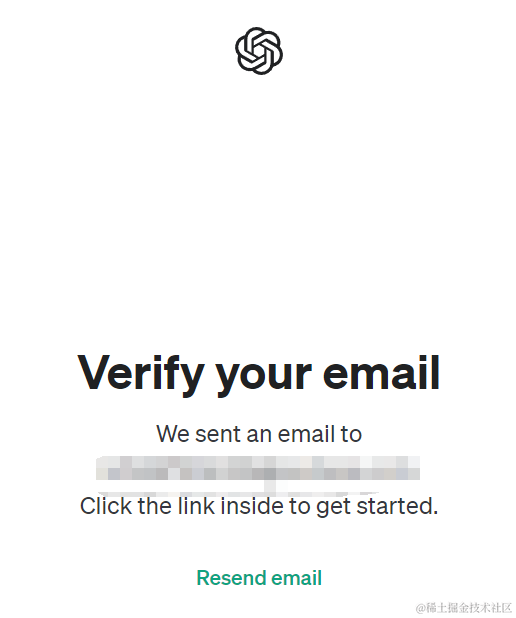
✅ 成功秘笈(国内注册ChatGPT必看):
- 检查垃圾邮件箱
- 验证链接需在30分钟内点击
- 保持IP地址一致性,避免频繁切换节点
2.3 真人验证解决方案
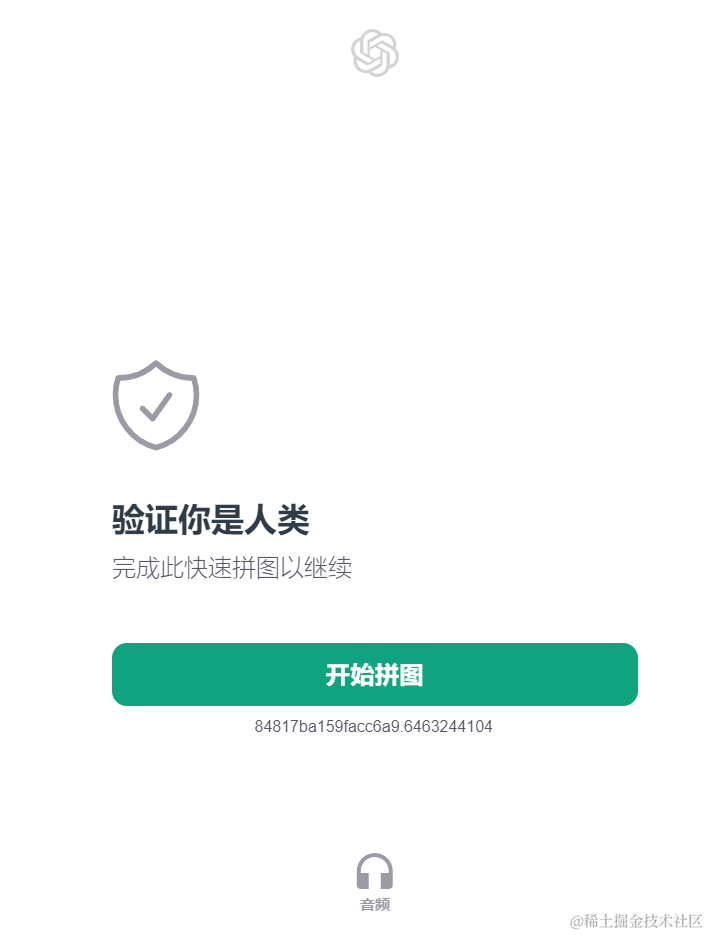
💡 常见问题处理:
- 验证失败时切换浏览器
- 清除cookie后重试
- 尝试移动端验证
2.4 进行对话测试
进入对话界面
进行对话(你是谁?)

总结:按照以上步骤,2026年国内用户也能轻松注册ChatGPT并开始使用。建议收藏本文,注册过程中遇到问题欢迎在评论区留言讨论!
免责声明:请遵守OpenAI使用条款,合理使用AI工具。
分享文章